


Agentforce Marketingで近未来の顧客体験デモを作ってみた 【4】
実装内容(3)
*今回実装内容を含むので、Agent自体を指す場合と製品名で混同しやすくなる事態を避けるため、製品名は旧来のものを使用しています。(あとSEO目的も少しある)
*また、今回あくまでもデモ用なので、わたし自身 Gemini3.0 に相談しながらあたかもペアプロをしているかのように作っていきました。設定詳細を省略している部分については適宜Gemini他、Google等で調査の上でご実施いただければと思います。
フロー設定
続いて、Agentから呼び出すフロー群を設定していきます。
Agentだけですべての処理を実施するわけではなく、ある程度既定の処理を作っておき、それをAgentがケースバイケースで判断して実行していく、という構成です。
「AIが正確に処理してくれるか不安」といった懸念については、処理の正確性はフローの品質に依存している(=ここはこれまで通り)と考えることで、多少安心できるのではないでしょうか。
今回作成したフローの数はこちらです。画像はAgentのアクション一覧ですが、Agentアクションから呼ばれる数だけフローも作っています。
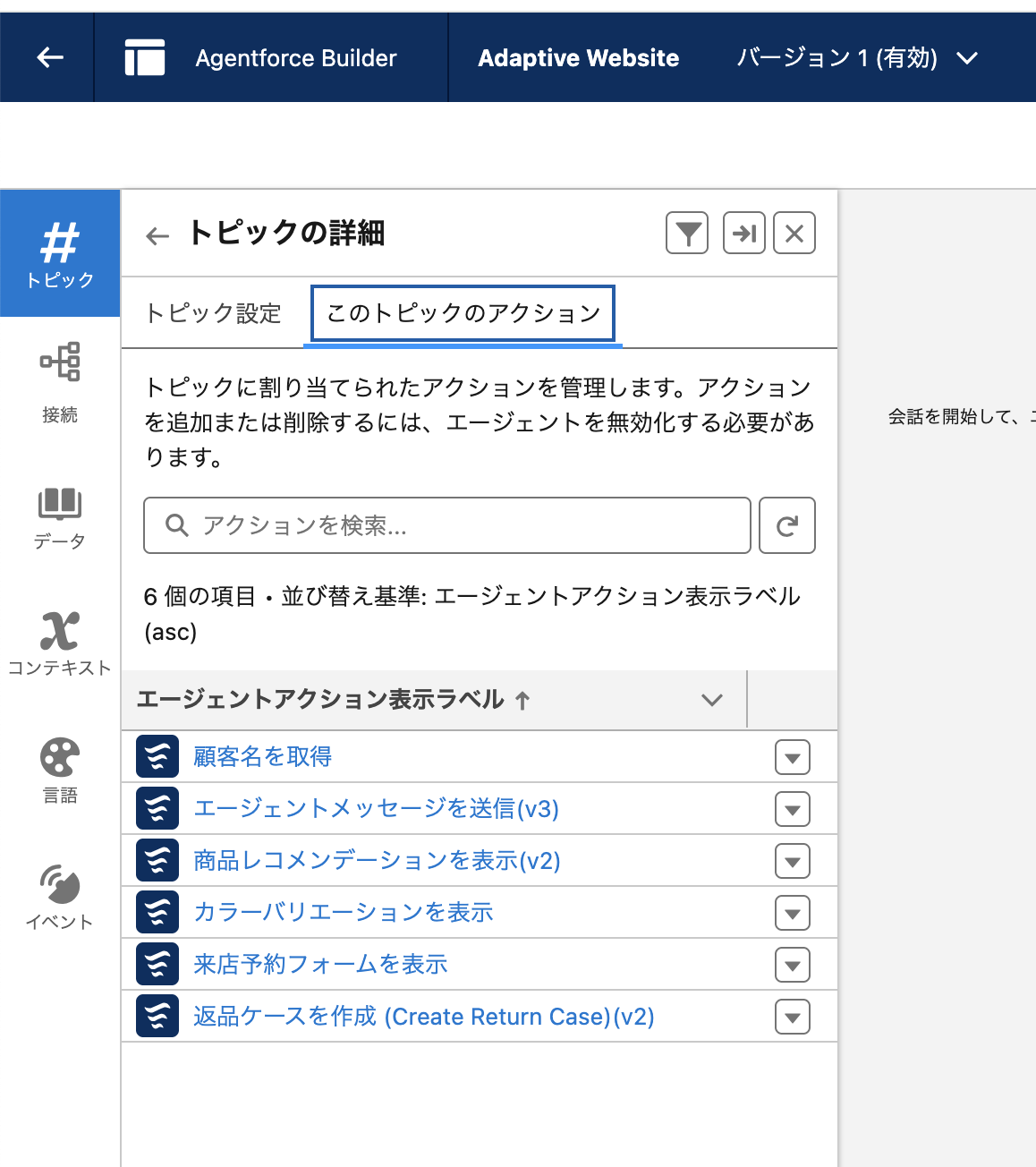
作成したフローはこちらです。
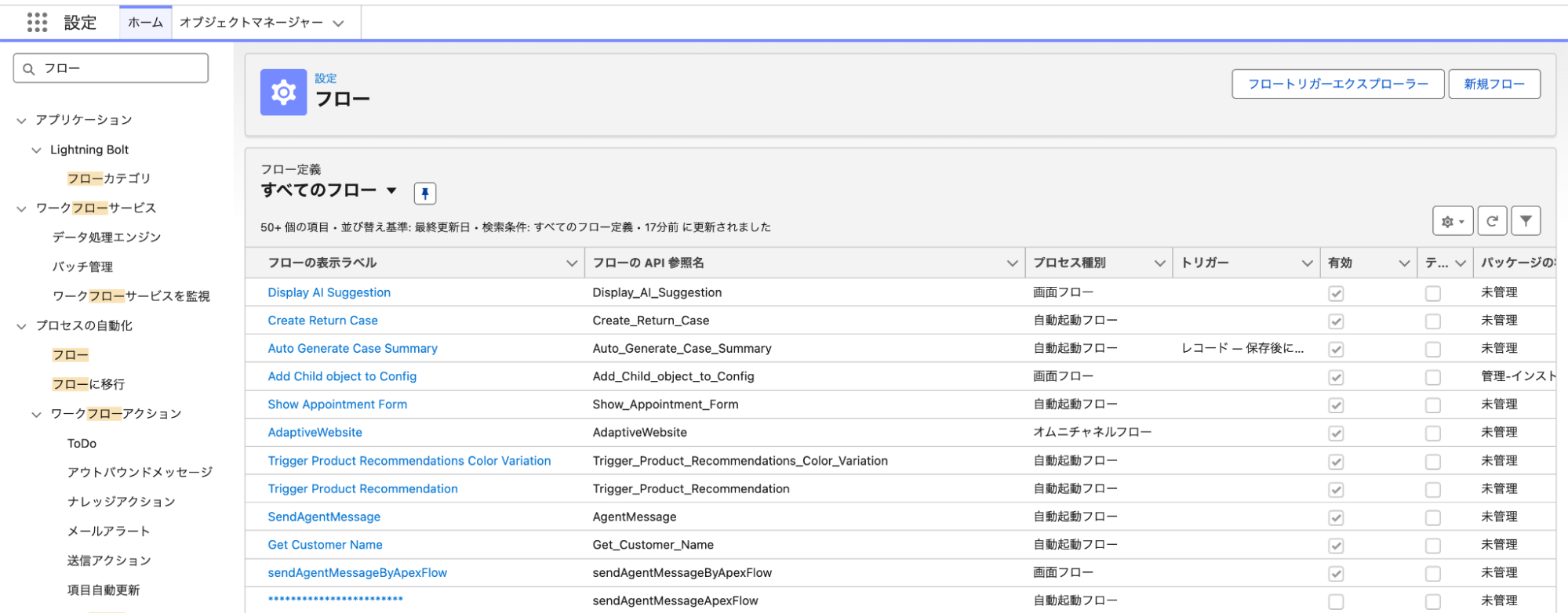
Trigger Product Recommendations
Agentから渡されたCustomerIdとProductIdをチェックして、ProductIdが指定されていたら(メール掲載商品が指定されていたら)ProductIdをOutputとして指定してApex Classに渡すよう設定。
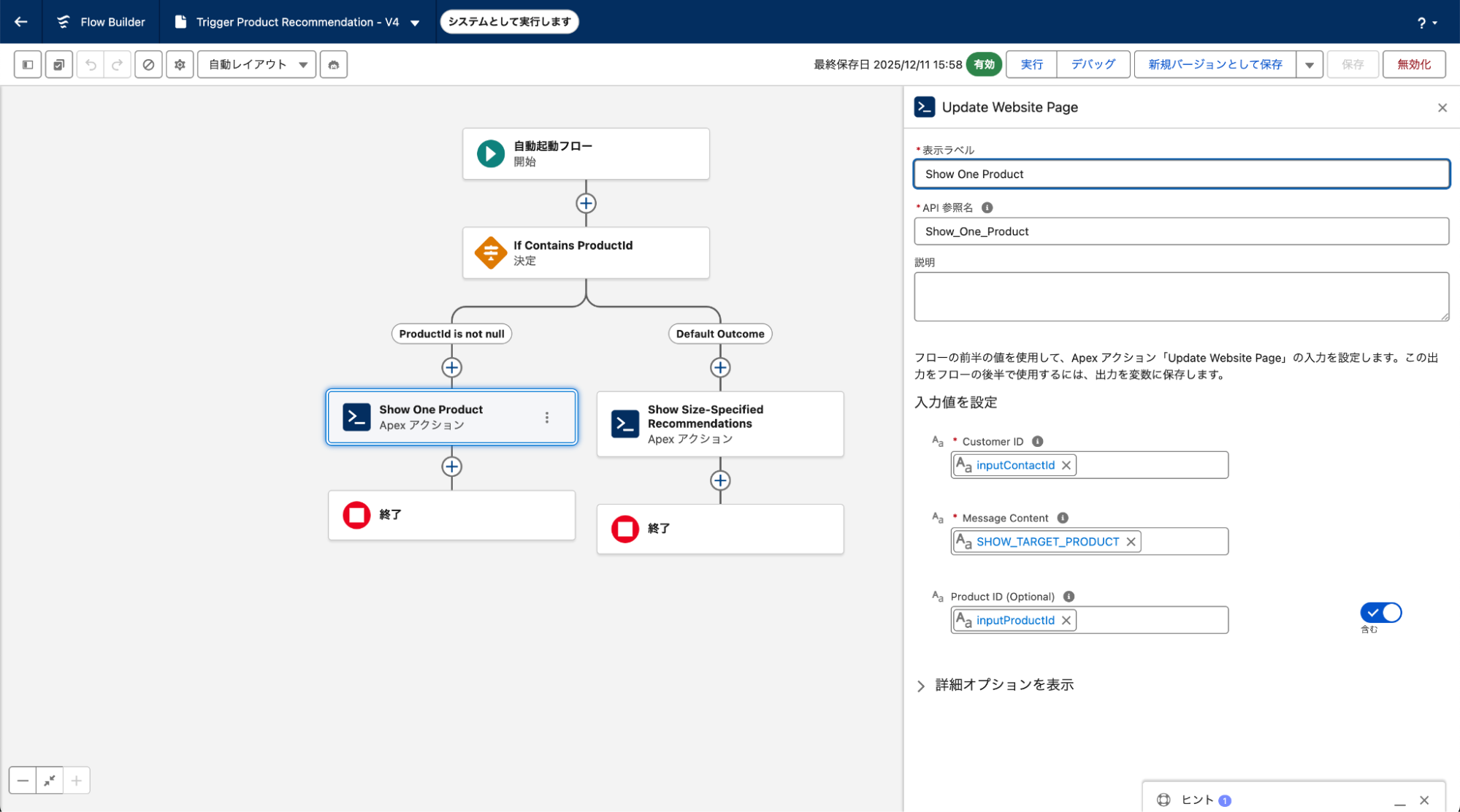
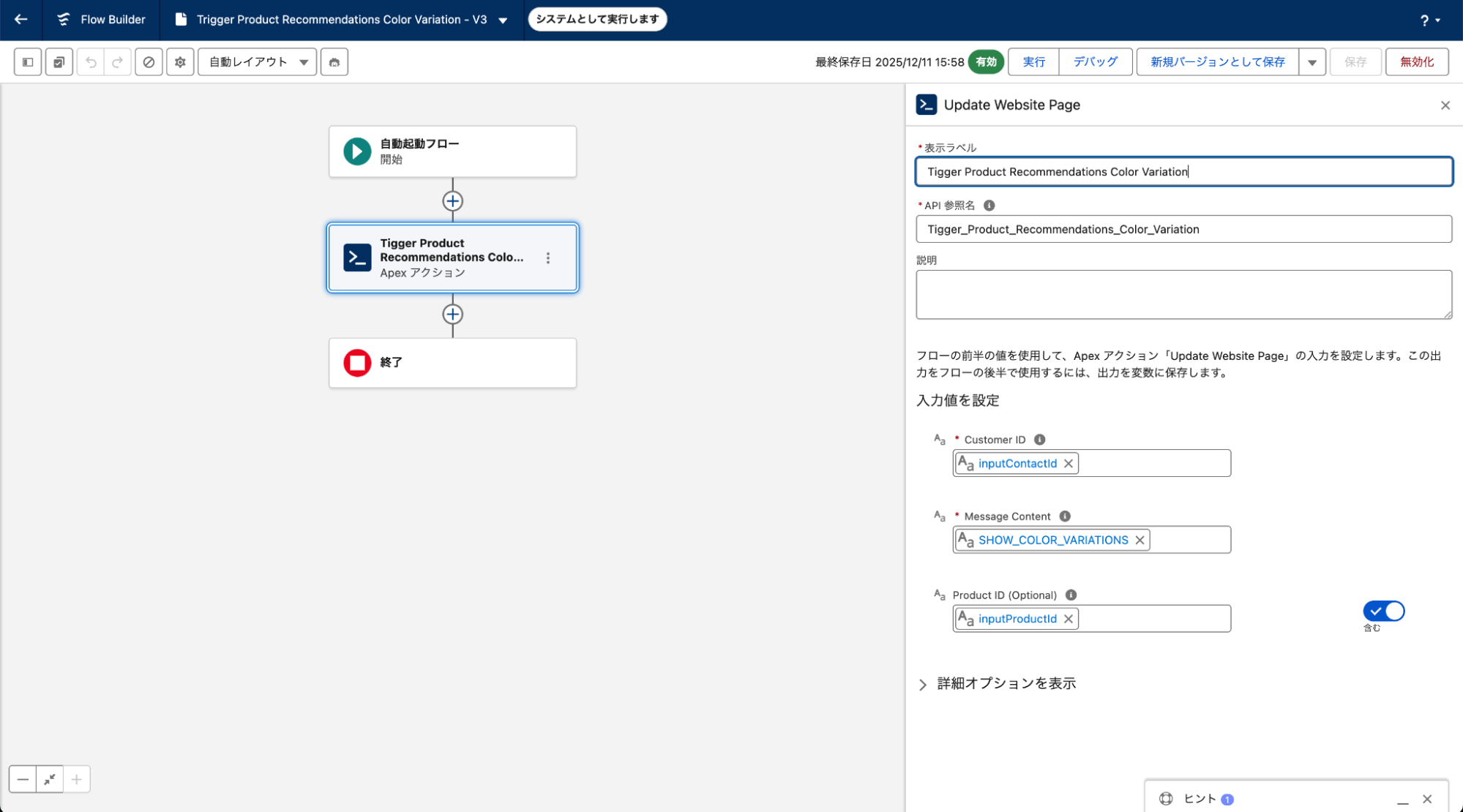
Trigger Product Recommendations Color Variation
メール掲載商品表示版とほぼ同様。カラバリ指定の場合はApexClassに渡す固定テキストが「SHOW_COLOR_VARIATIONS」と、先程のテキストとは異なる。
これによりApex ClassおよびClient JSがメール掲載商品単品表示なのかカラバリ表示なのかを判定。
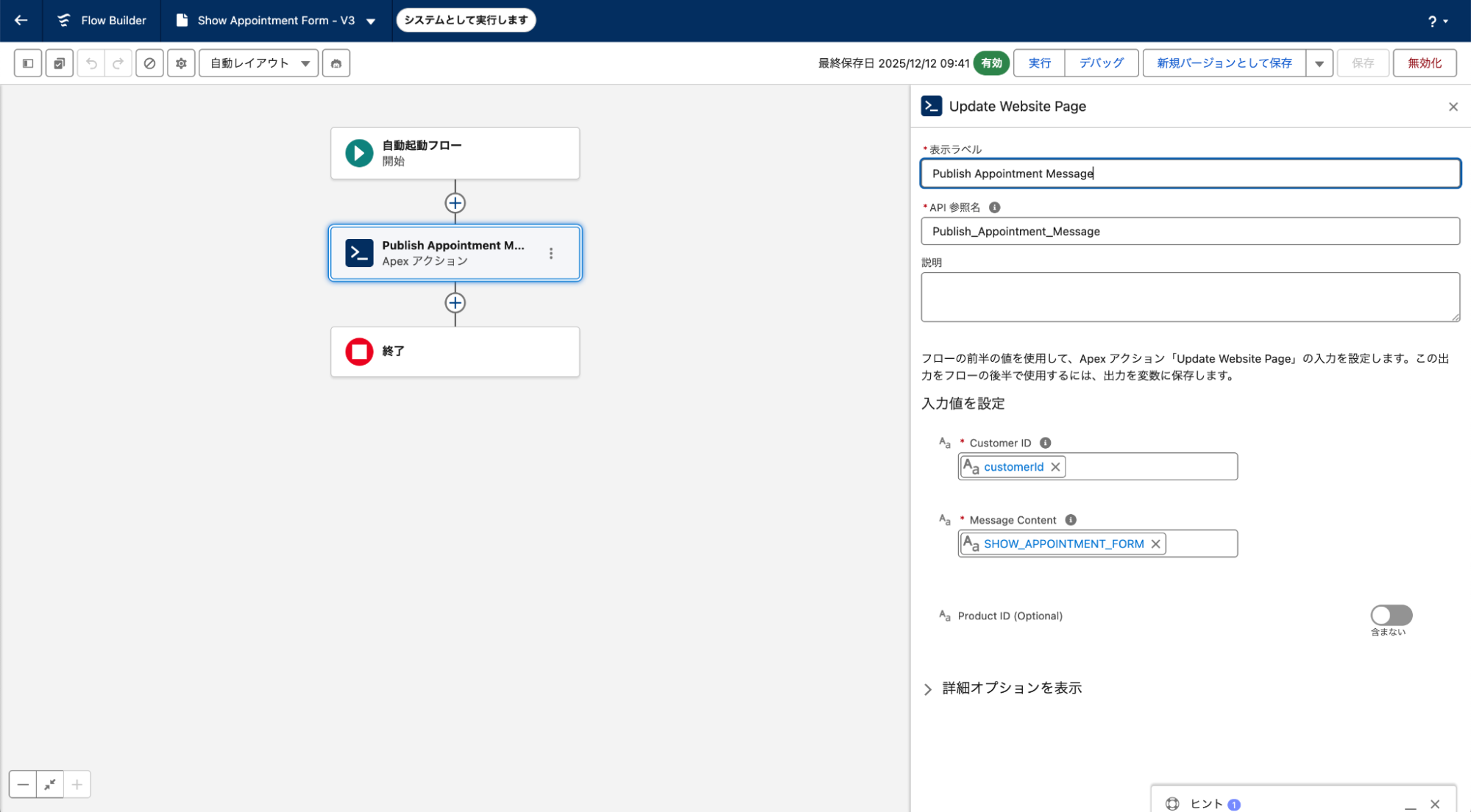
Show Appointment Form
こちらは来店予約フォームの指示用。こちらも来店予約履歴オブジェクトにレコードを記録する際にCustomerIdが必要になるため、InputとしてAgentからCustomerIdを受け取ります。
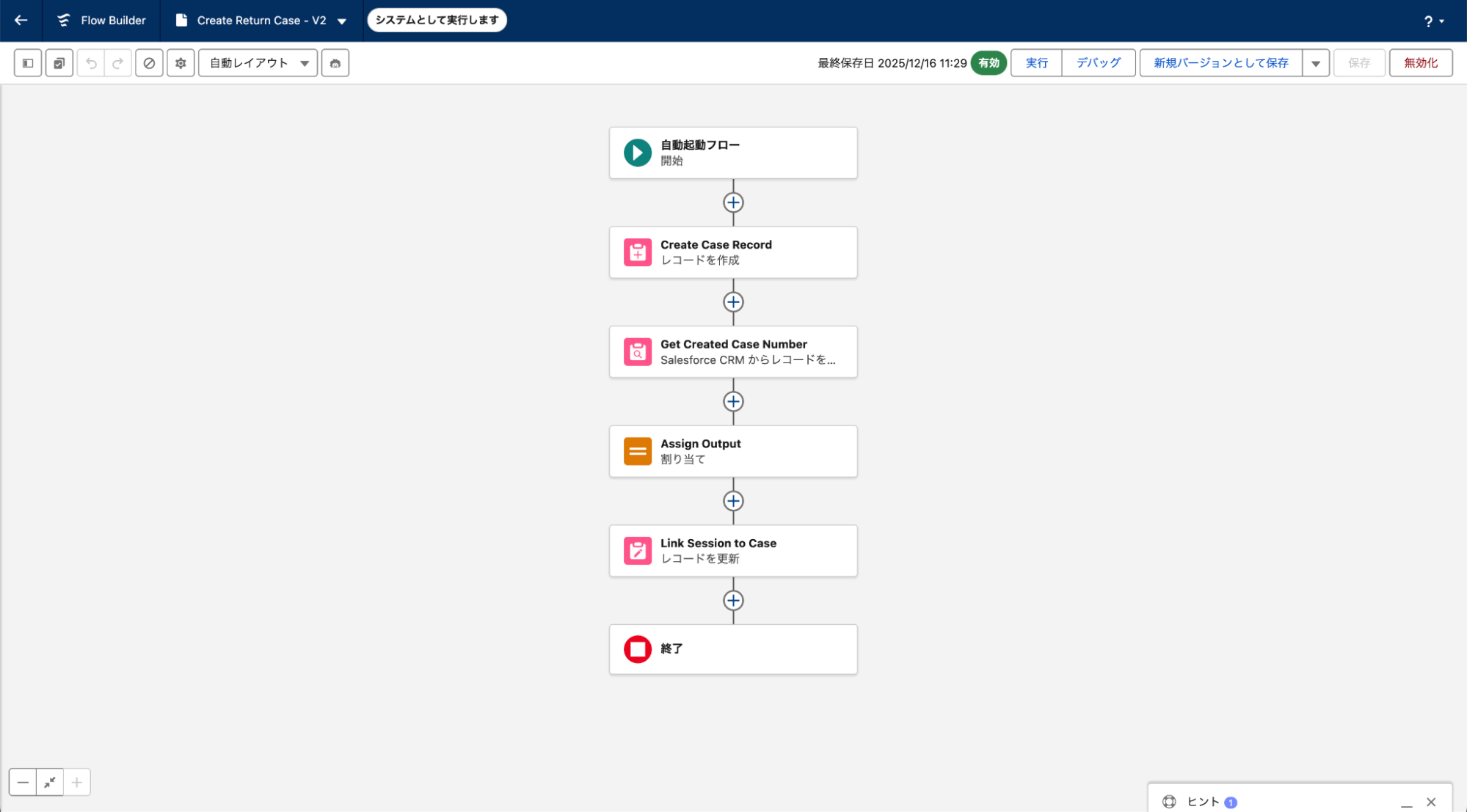
Create Return Case
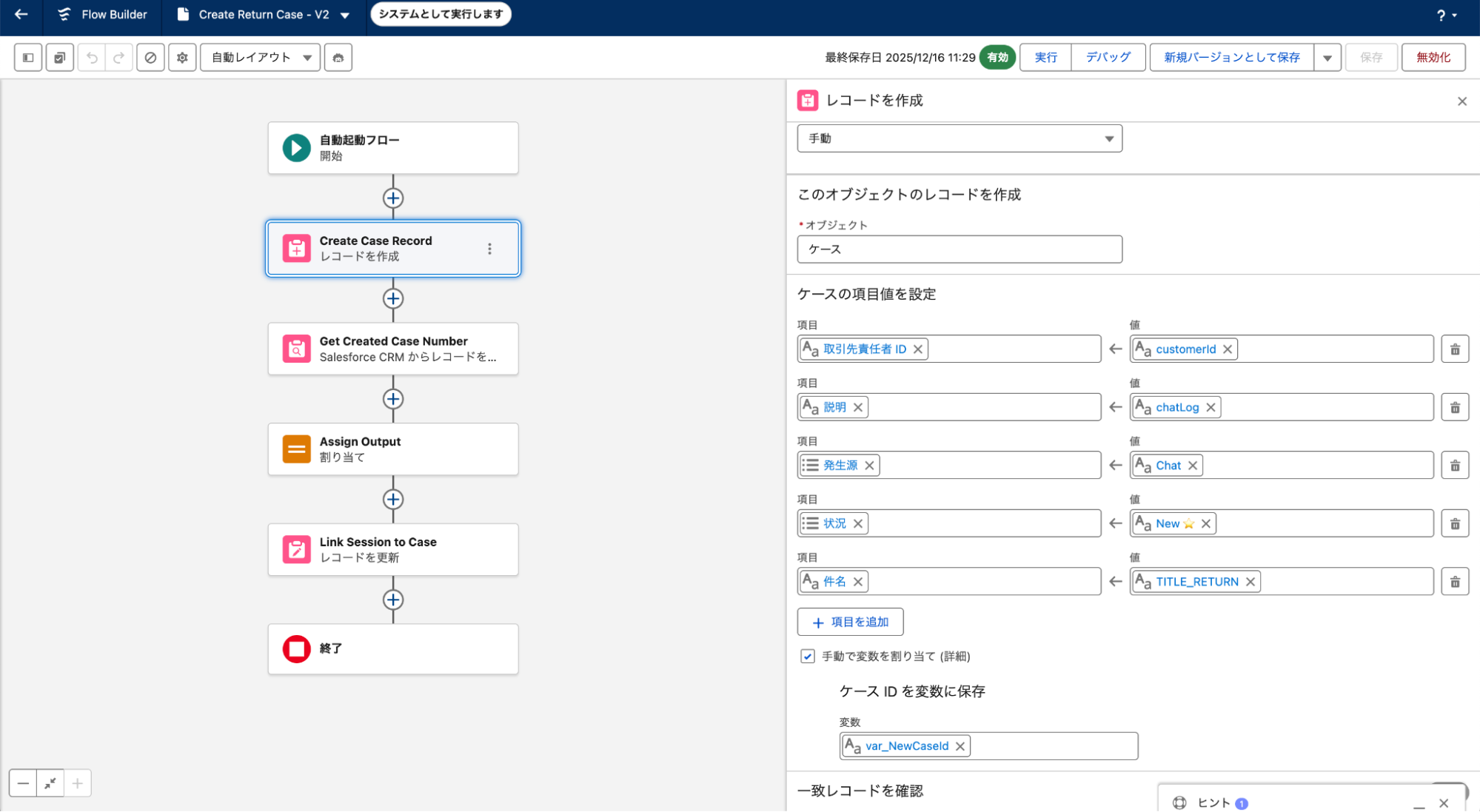
こちらは少しだけ複雑です。まずケースを作成し、作成されたケースのケース番号をOutputとして利用。
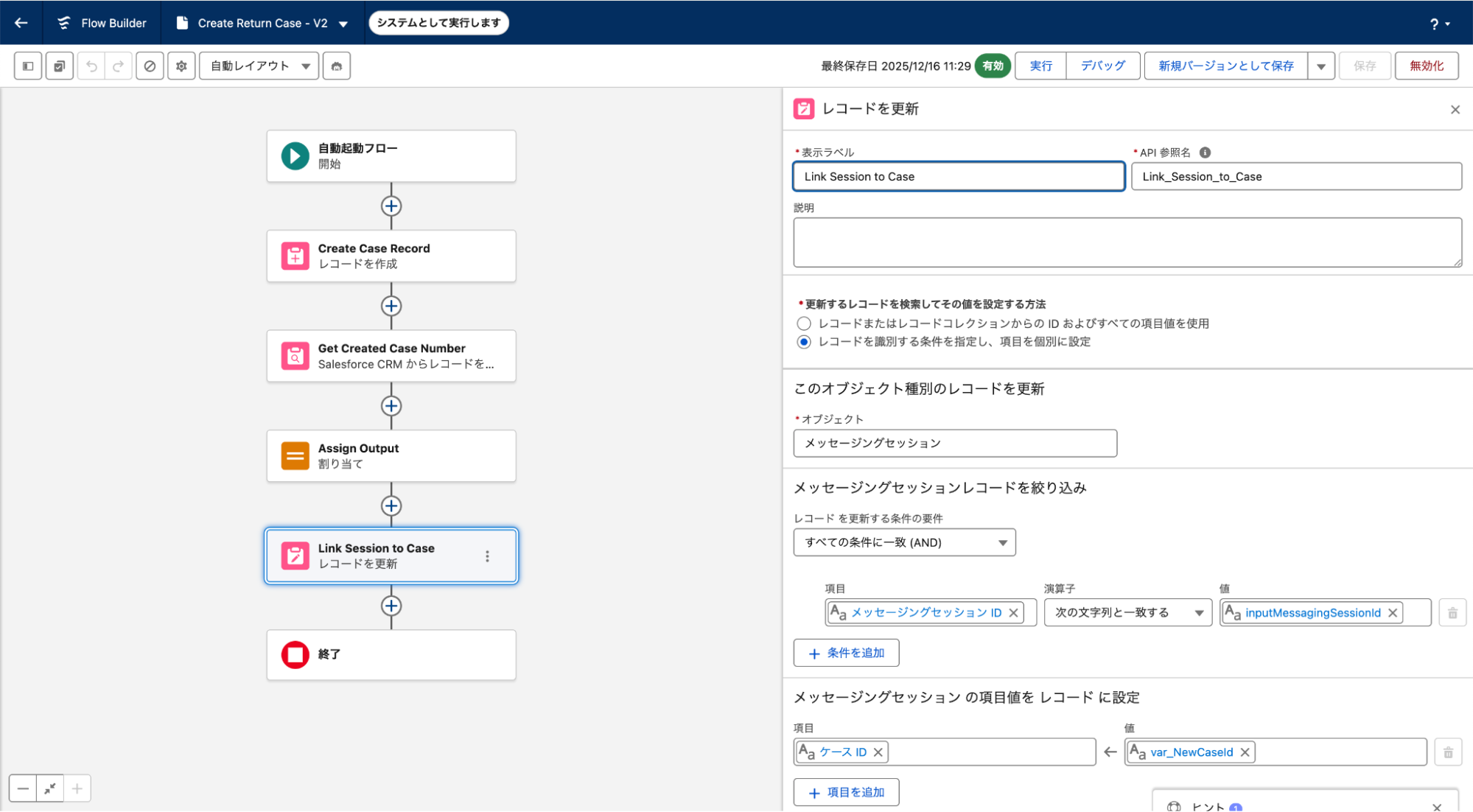
また、作成されたケースIDをメッセージングセッションにも紐づけています。
メッセージングセッションにケースIDを紐づけている理由は、ケース画面から会話ログとして、メッセージングセッションを遷移・閲覧可能としたいためです。
ケースを作成します。
新規に作成されたケースレコードを取得します。
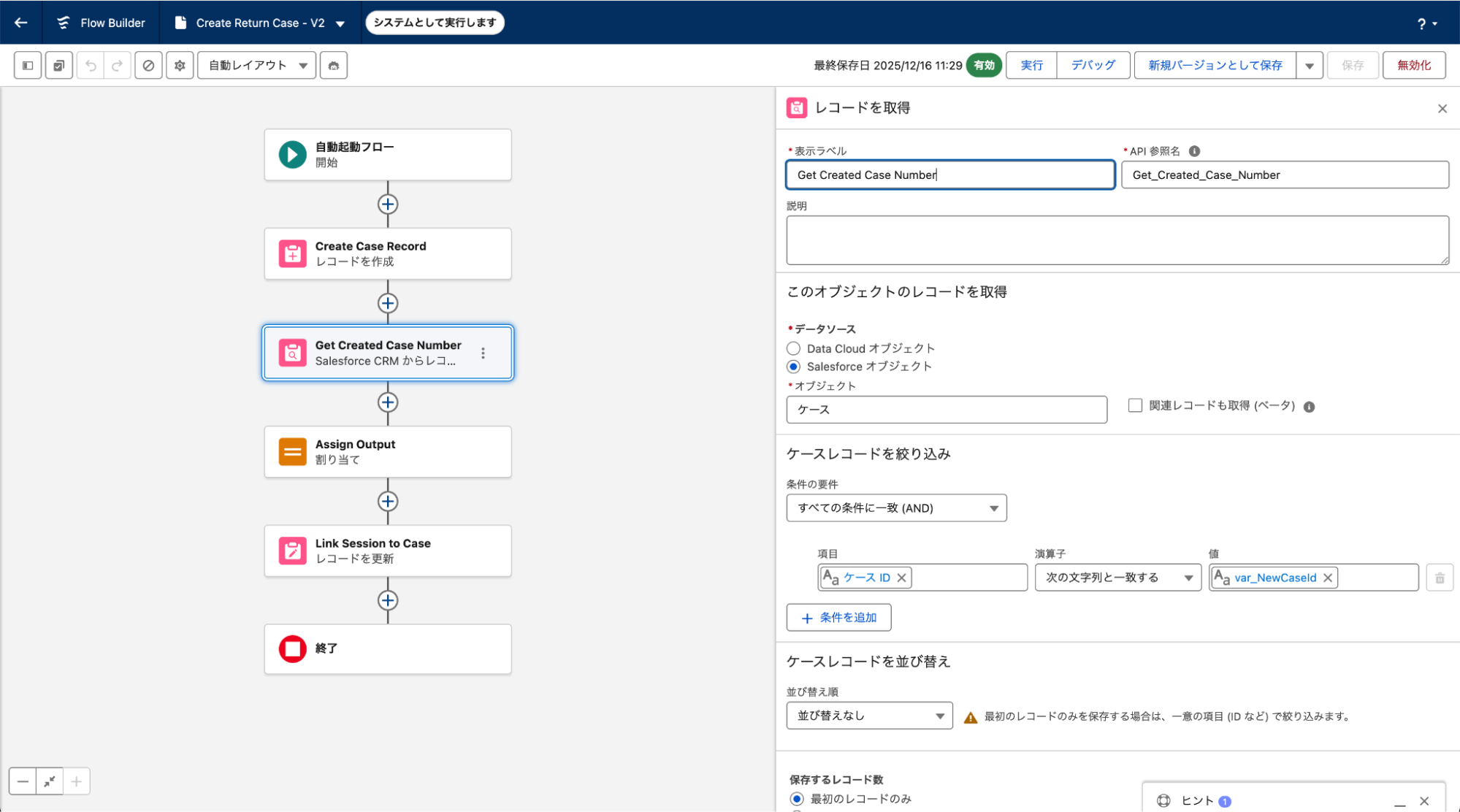
ケース番号をOutput用変数にセットします。
メッセージングセッションオブジェクトにケースIDを紐づけます。
Auto Generate Case Summary
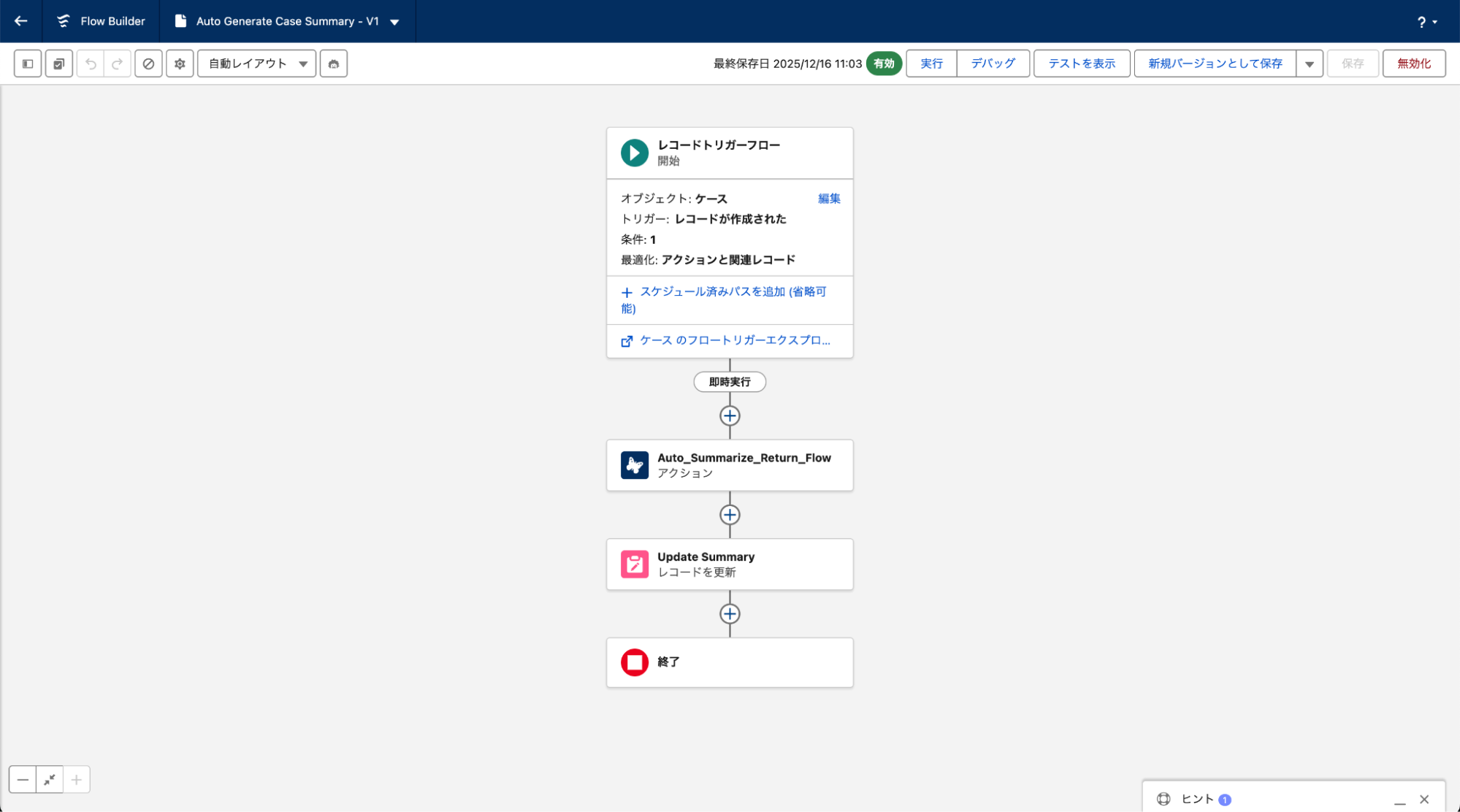
ケース画面に顧客とAgentの対話の要約テキストを表示する処理です。
まずプロンプトビルダーで要約テキストの生成処理を設定します。
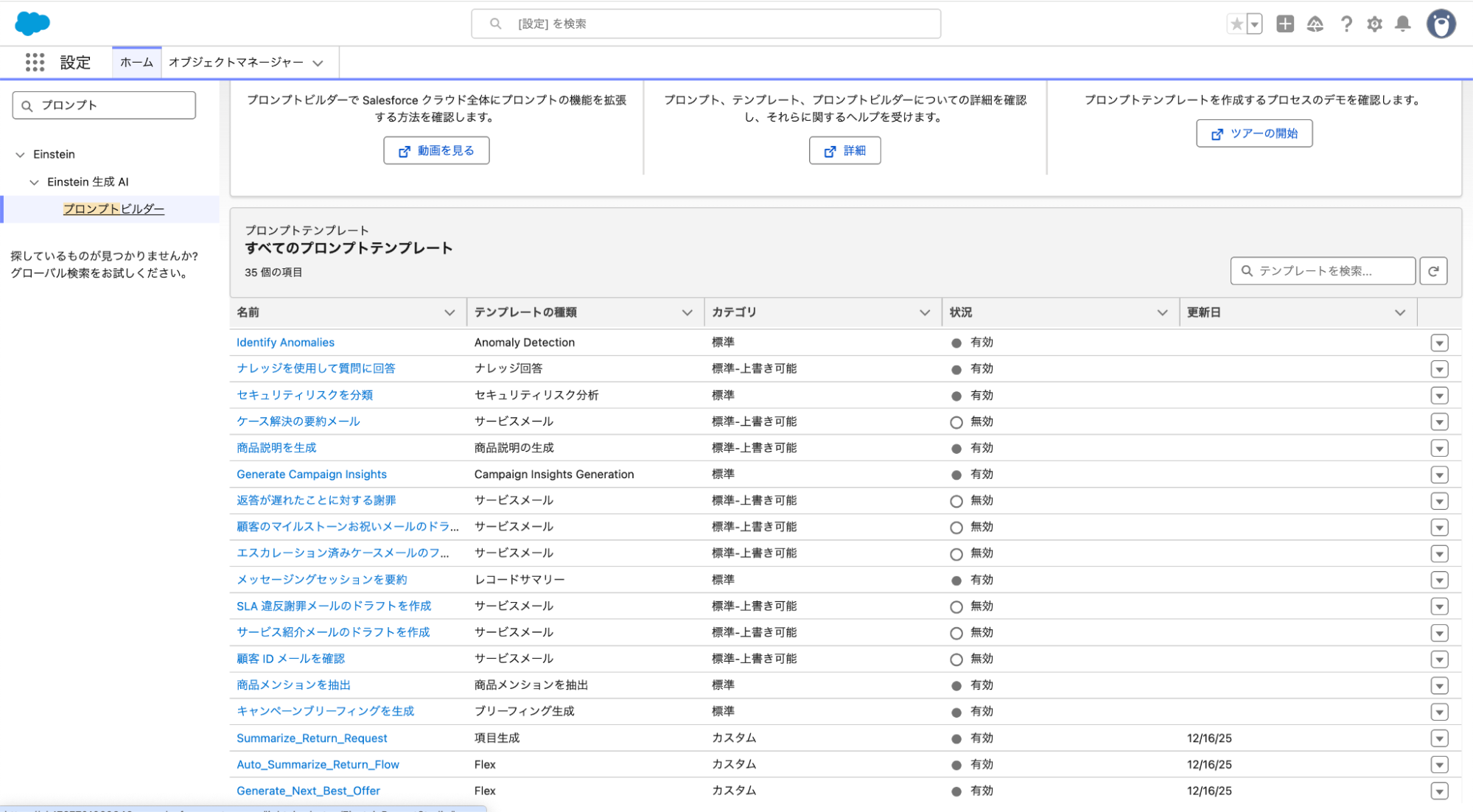
以下のように会話を要約するための指示を記載して保存・有効化します。
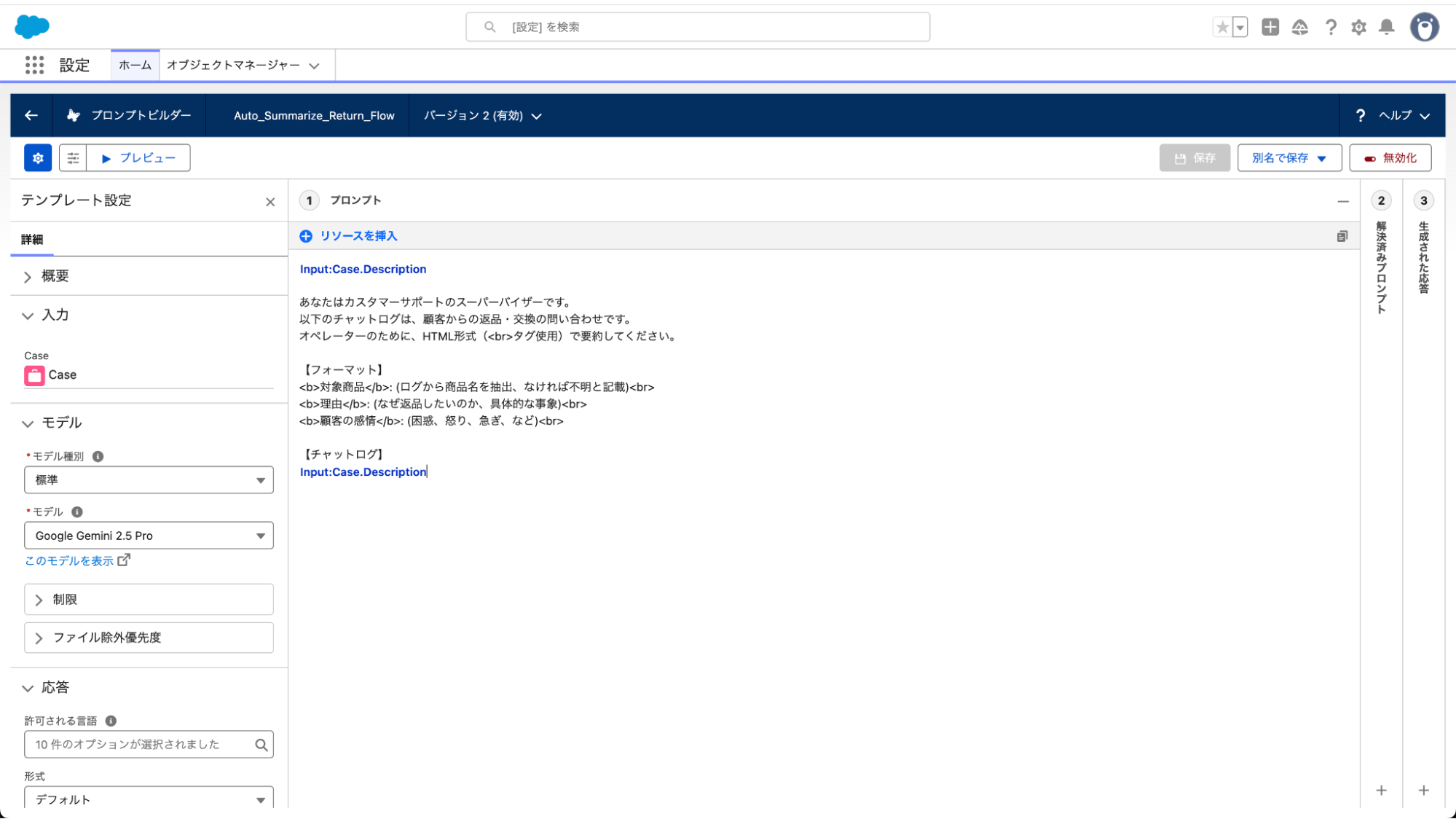
次に作成したプロンプトをフローで実行します。フロー全体は以下の通り。
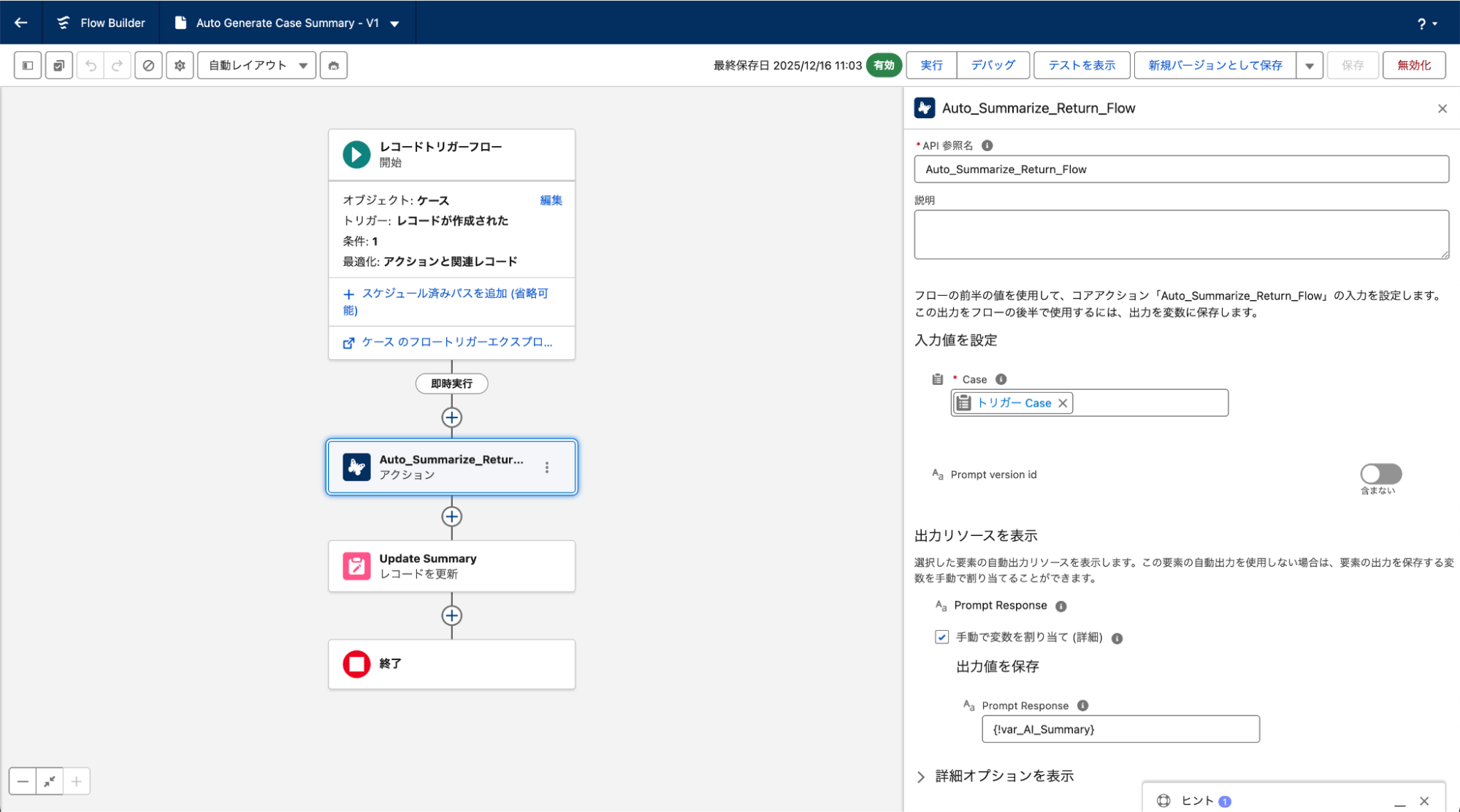
プロンプト:Auto_Summarize_Return_Flowにケースレコードを渡します。
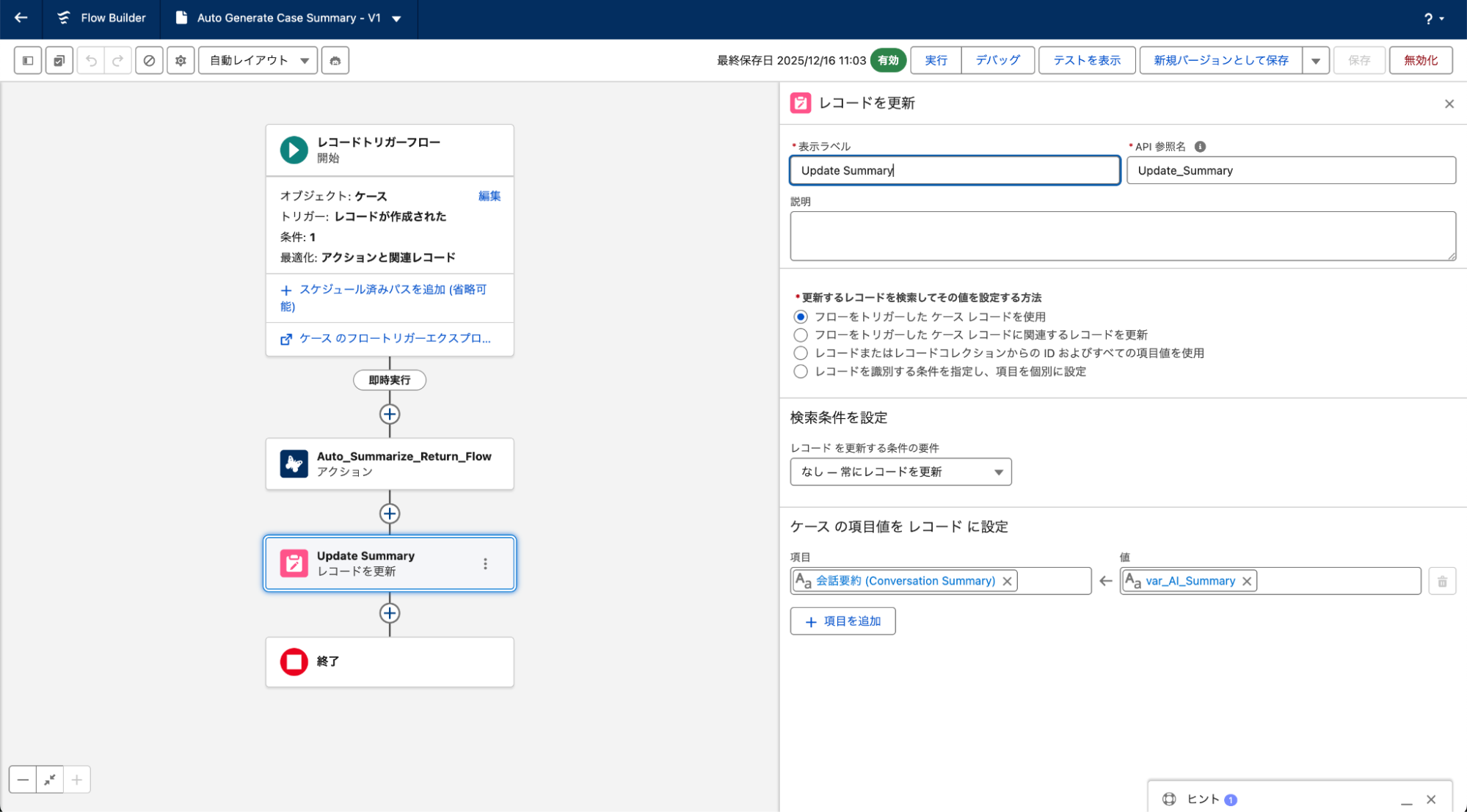
返却された要約テキストをケースオブジェクトに更新します。
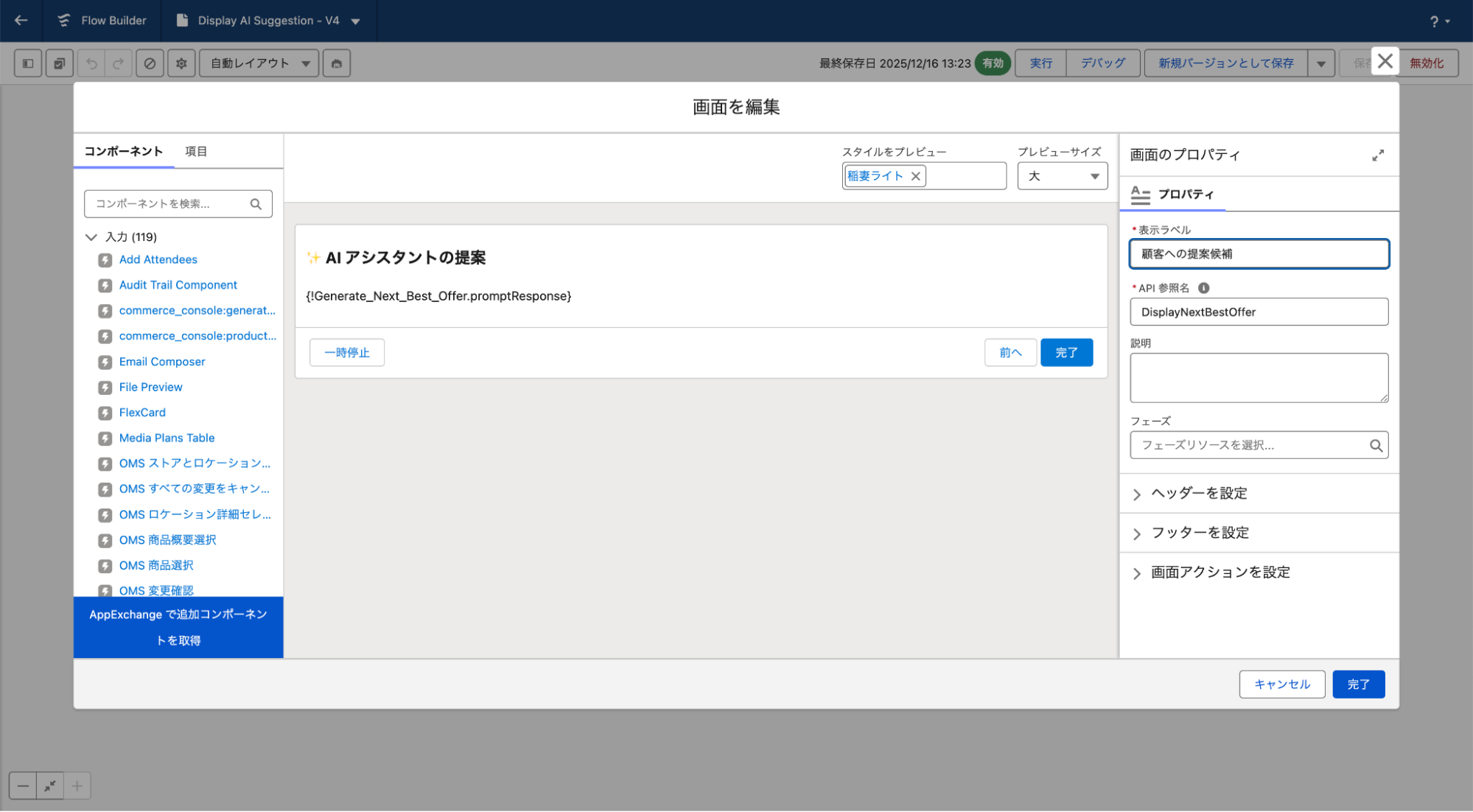
Display AI Suggestion
コンタクトセンターのオペレーターに対して、推奨される顧客への返信内容を提案するユースケースのためのフローです。まずプロンプトビルダーでプロンプトを作成します。
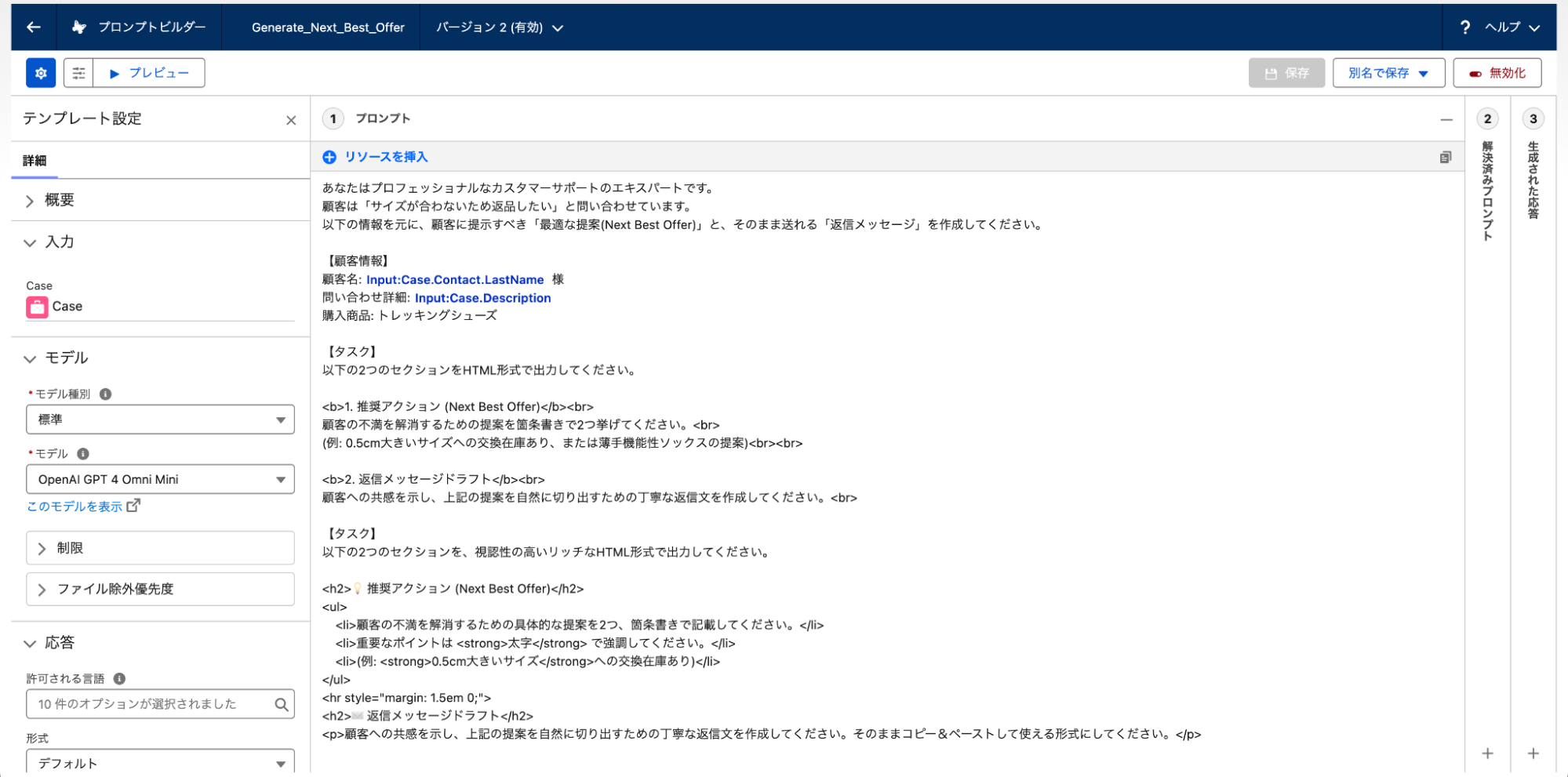
次にこれを実行するフローを設定します。
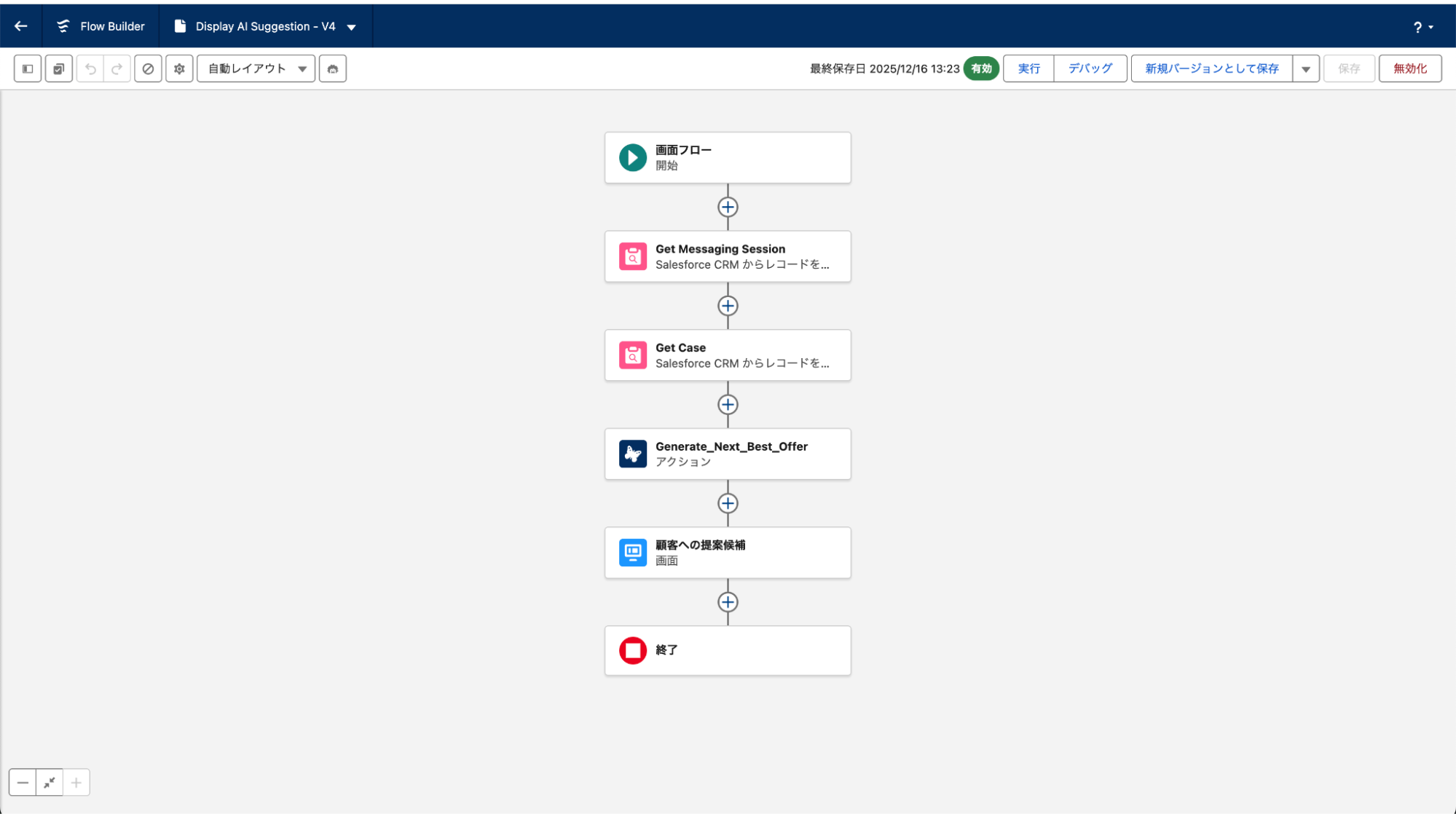
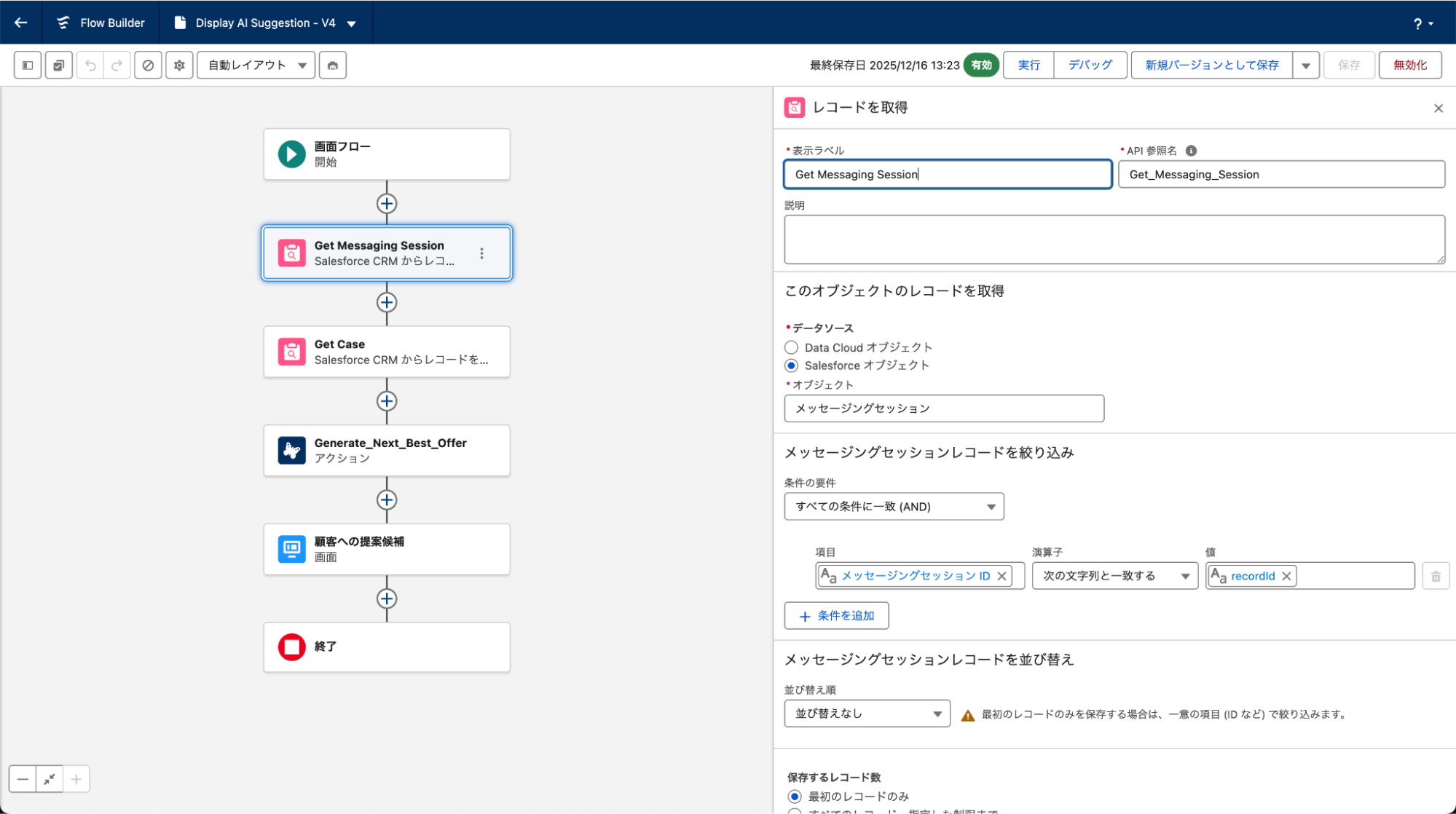
メッセージングセッションを取得します。
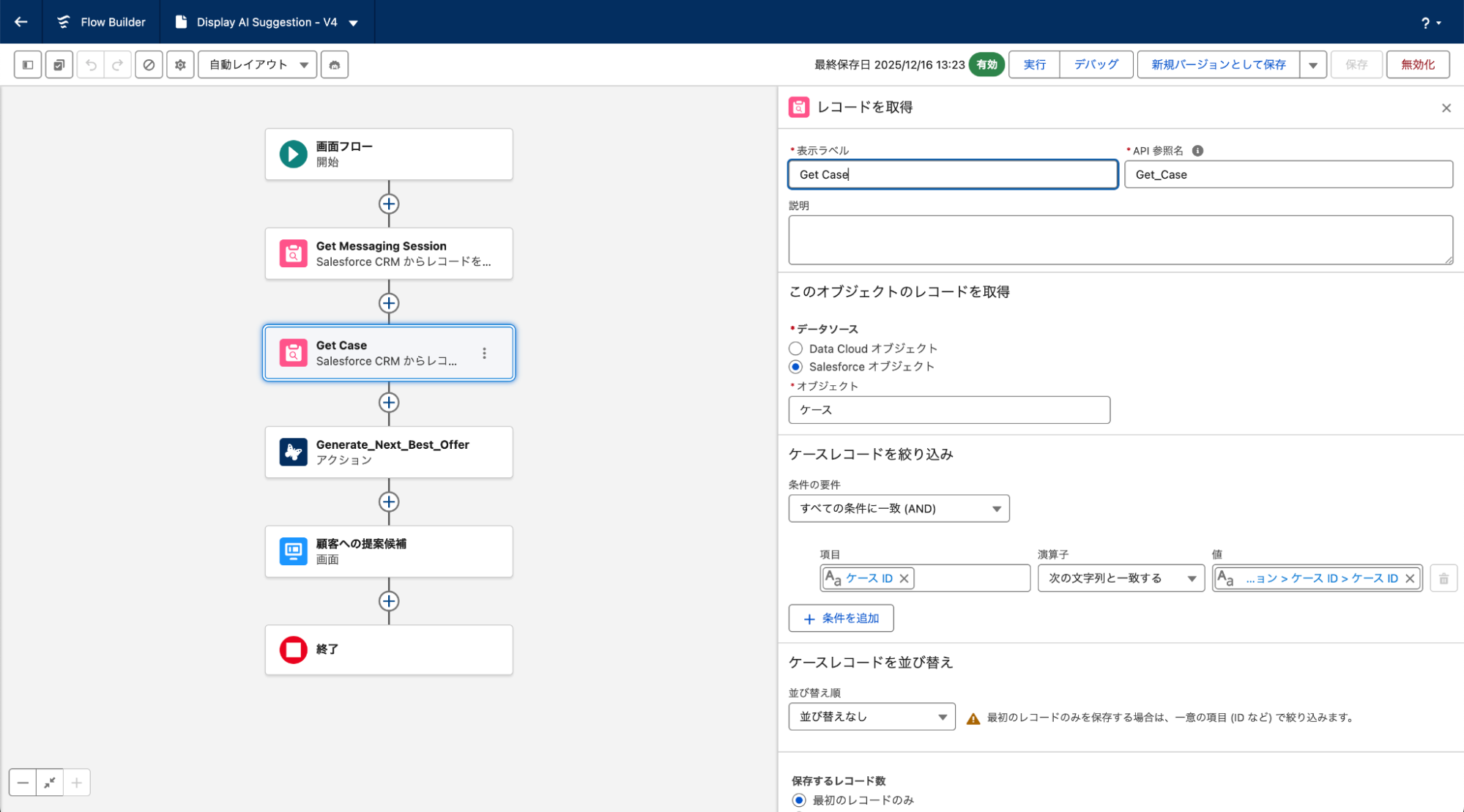
ケース情報を取得します。
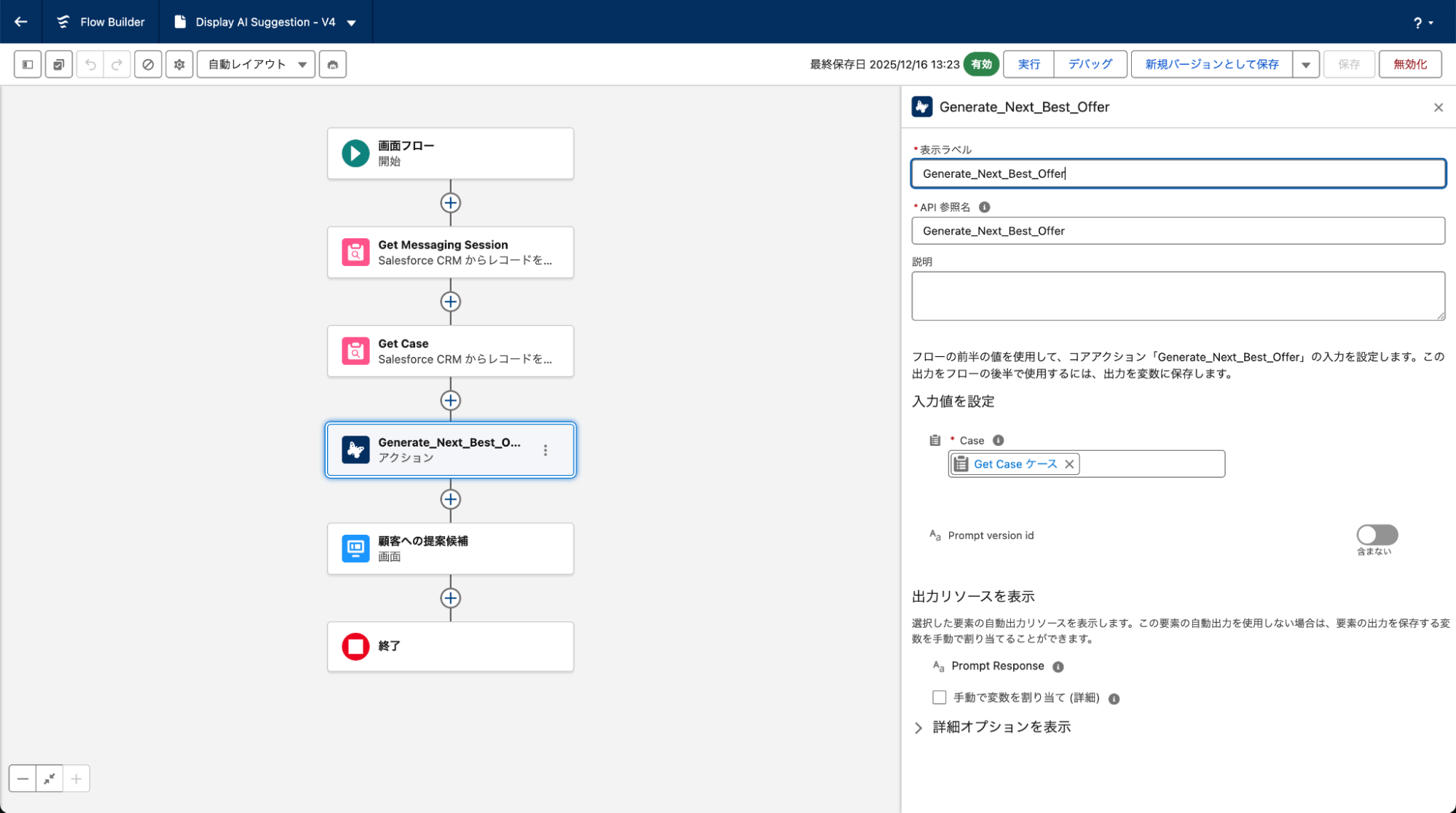
プロンプトを呼び出します。
画面コンポーネントを設定します。
> Agentforce Marketingで近未来の顧客体験デモを作ってみた【5】(最終回)につづく
関連セミナー
関連情報
- Share
-
-


CONTACT
ご依頼・ご相談など、お問い合せはこちら